Domain airboxen.de kaufen?
Wir ziehen mit dem Projekt
airboxen.de um.
Sind Sie am Kauf der Domain
airboxen.de interessiert?
domain@kv-gmbh.de · 0541-91531010
Domain airboxen.de kaufen?
Wie kopiere ich eine ausgebaute bootfähige Festplatte?
Um eine ausgebaute bootfähige Festplatte zu kopieren, benötigst du eine andere Festplatte oder ein anderes Speichermedium mit ausreichend Speicherplatz. Du kannst dann eine Software zur Festplattenklonung verwenden, um den gesamten Inhalt der bootfähigen Festplatte auf das andere Speichermedium zu kopieren. Nach dem Kopiervorgang kannst du das neue Speichermedium als Ersatz für die alte Festplatte verwenden. **
Werden bootfähige SSDs von allen Systemen erkannt?
Bootfähige SSDs werden in der Regel von den meisten modernen Systemen erkannt, solange sie über die entsprechenden Anschlüsse (z.B. SATA oder NVMe) verfügen und das Betriebssystem die SSD unterstützt. Es kann jedoch vorkommen, dass ältere Systeme oder spezielle Hardwarekonfigurationen möglicherweise keine bootfähige SSD erkennen. In solchen Fällen kann es erforderlich sein, im BIOS oder UEFI des Systems entsprechende Einstellungen vorzunehmen, um die SSD als Bootlaufwerk zu aktivieren. **

Ähnliche Suchbegriffe für Bootfähige
Top-Angebote
Produkte zum Begriff Bootfähige:
-
Aufkleber Luftreinigung zur KundeninformationAufkleber Luftreinigung zur Kundeninformation Dieser Aufkleber mit den Maßen 21 cm x 14,8 cm liegt dem Luftreiniger Sanifica Aria 30 mit UVC Licht bei. Sollen Sie einen Ersatzaufkleber oder weitere Aufkleber brauchen, können Sie diese hier bestellen. Der Aufkleber ist ein Outdoor Aufkleber mit UV Lack und hält so lange an Ihrer Scheibe oder Türe. Technische Daten Artikelnummer: 4260181389189 Weitere passende Artikel und Informationen Luftreiniger Sanifica Aria 30 Suchwörter zu diesem Artikel Aufkleber Luftreinigung zur Kundeninformation, Seifenspender, Luft reinigen, Luftreiniger, Seife & Waschmittel, Corona Produkte, Desinfektionsmittel, Hygiene & Papier, Profi Reinigungsmittel,0,98 €*Versand: 5,95 €Sichere Weiterleitung zum Anbieter
-
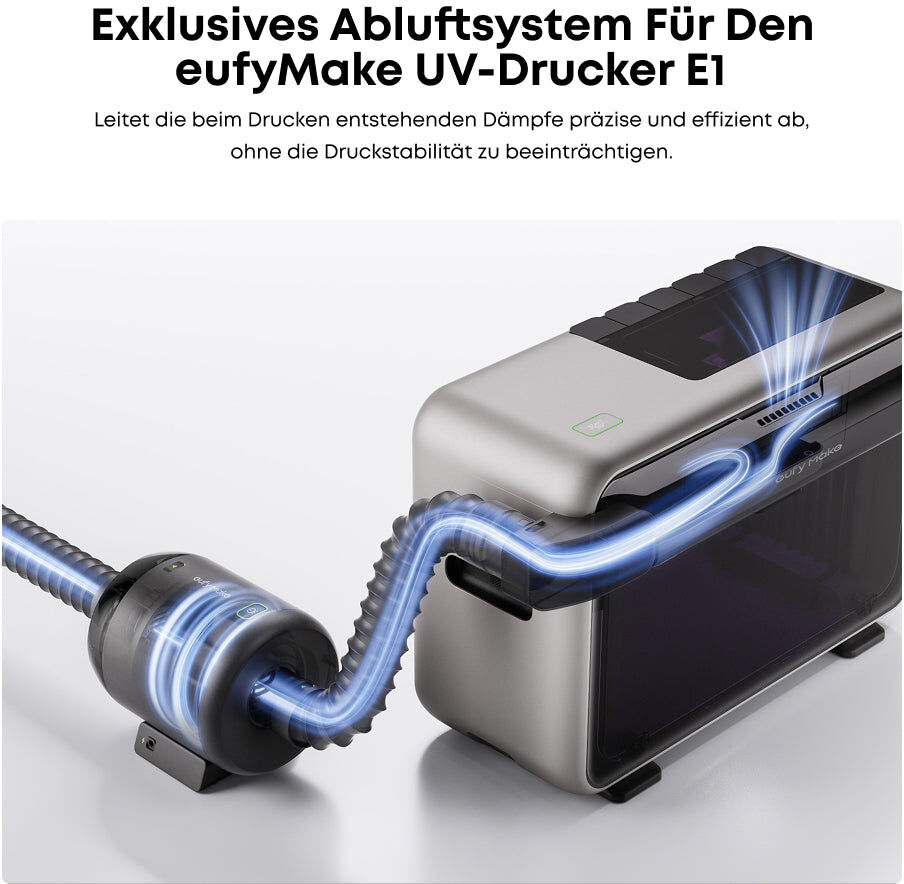
eufyMake Abluftventilator-SetLeistungsstarke Abluft. Schnelle Geruchsbeseitigung. Frischere Luft beim Drucken. Leiser Abluftbetrieb für ungestörte Kreativität. Speziell entwickelter Abluftschlauch für kompakte UV-Drucker. Stabile Druckqualität. Ein-Tasten-Steuerung mit mehreren Modi. Einfache Einrichtung. Kompatibel. In wenigen Minuten einsatzbereit.199,99 €*Versand: 0,00 €Sichere Weiterleitung zum Anbieter
-
Zehnder Abluftventilator ComfoSpot XRZehnder Abluftventilator ComfoSpot XR Mit dem Abluftventilator ComfoSpot XR hat Zehnder sein Zubehörangebot für das dezentrale Lüftungsgerät ComfoSpot Twin 40E konsequent erweitert. Der Spezialist für Raumklima sorgt mit seinen Produkten für einen ausgezeichneten Lärmschutz. Gerade im innerstädtischen Wohnbereich lässt sich so lästiger Lärm außerhalb der eigenen vier Wände halten. Zu viel Stress wird durch eine verringerte Geräuschbelästigung verhindert, das eigene Wohlbefinden verbessert und die Lebensqualität gesteigert. Der Abluftventilator ComfoSpot XR eignet sich für innenliegende Ablufträume mit integrierter Regelung inkl. Feuchte- und Nachlaufautomatik, Stoßlüftungsfunktion, Kunststoffblende rund 199 mm, weiß, 62 mm Tiefe, für Lüftungsrohr DN 100. Hinweis: Eine Montage ist sowohl an der Wand als auch an der Decke möglich. Der Abluftventilator ComfoSpot XR® hat bei einer Deckenmontage die Schutzart IPX4 und ist außerhalb des Schutzbereiches 1 zu montieren. Bei einer Wandmontage hat das Gerät die Schutzart IPX5 und ist außerhalb des Schutzbereiches 0 zu installieren. Die Oberfläche der Lüfterfassade sollte vierteljährlich mit einem feuchten Tuch gereinigt werden. Eine Überprüfung der Filtereinheit auf Verschmutzungen sollte ebenfalls vierteljährlich vollzogen werden. Bei einem Defekt oder einer zu starken Verschmutzung sollten Sie die Filter-Einheit komplett austauschen. Die Filter können bedenkenlos im Hausmüll entsorgt werden. Im Lieferumfang enthalten ist ein Abluftventilator inkl. Filter (G2). Montage: 1. Schalten Sie die Stromversorgung spannungsfrei. 2. Nehmen Sie den Putzdeckel vom Unterputzgehäuse ab. Überprüfen Sie im Anschluss den korrekten Einbau des Gehäuses und der Kabelzuführung. Bitte entfernen Sie eventuell vorhandene Verschmutzungen (Gips, Mörtelreste etc.). 3. Entnehmen Sie den Lufteinsatz aus der Packung. 4. Im nächsten Schritt hängen Sie den Lufteinsatz durch Einhaken des Lüfter-Ausblasekopfes in die Führungsnut am Halteblech des Stahlblechstutzens ein. Anschließend befestigen Sie ihn mit der beiliegenden Schraube im Gehäuse. 5. Stellen Sie nun die Rückschlagfeder ein. Diese kann entfernt werden, wenn die Ausblasöffnung nach oben oder rechts zeigt. Wenn die Ausblasöffnung nach unten oder links zeigt, müssen Sie die Feder in das dritte Einhängeloch umhängen. 6. Die elektrische Zuleitung sollte auf 6 cm abgemantelt und die Enden abisoliert werden. Im Anschluss wird die Zuleitung durch die Kabeltülle geführt. 7. Ein Anschluss an den 8-poligen Stecker erfolgt nach dem Anschlussschema, das sich auf jedem Steuermodul befindet. Siehe hierfür Schaltpläne der Steuermodule. 8. Im folgenden Schritt stecken Sie das Steuermodul auf und sichern Sie dieses mit den beiliegenden Schrauben. 9. Der nächste Schritt besteht darin, dass Sie Filterträger mit den vier Mauerkrallen lotrecht im Wandausschnitt befestigen. Dabei muss keine Verbindung zwischen dem Unterputzgehäuse und dem Lufteinsatz bestehen und ein zu tief eingebautes Gebäude ist unerheblich. Durch die Krallen des Filterträgers wird ein guter Halt sowohl im Gehäuse, als auch im Mauerwerk oder Verputz gewährleistet. 10. Abschließend müssen Sie nur noch die Filtereinheit einsetzen und die Lüfterfassade aufstecken, bis diese spürbar einrastet.329,80 €*Versand: 0,00 €Sichere Weiterleitung zum Anbieter


-
Warum bootet der bootfähige USB-Stick nicht?
Es gibt mehrere mögliche Gründe, warum ein bootfähiger USB-Stick nicht bootet. Möglicherweise wurde der Stick nicht korrekt erstellt, indem das Betriebssystem-Image nicht richtig auf den Stick kopiert wurde. Es könnte auch sein, dass der Computer nicht richtig konfiguriert ist, um von einem USB-Gerät zu booten. Eine weitere Möglichkeit ist, dass der USB-Stick beschädigt ist und nicht mehr ordnungsgemäß funktioniert. **
-
Wie erstelle ich eine bootfähige ISO Datei?
Um eine bootfähige ISO-Datei zu erstellen, benötigst du zuerst eine Software wie z.B. Rufus oder Etcher. Öffne die Software und wähle die ISO-Datei aus, die du bootfähig machen möchtest. Stelle sicher, dass du einen leeren USB-Stick oder eine leere DVD bereit hast, da die Datei darauf kopiert wird. Starte dann den Kopiervorgang und warte, bis die ISO-Datei erfolgreich auf das Laufwerk übertragen wurde. Sobald der Vorgang abgeschlossen ist, kannst du den bootfähigen USB-Stick oder die bootfähige DVD verwenden, um das Betriebssystem oder die Software zu installieren. **
-
Wie brenne ich eine bootfähige ISO Datei?
Um eine bootfähige ISO-Datei zu brennen, benötigen Sie ein Brennprogramm wie z.B. Rufus, ImgBurn oder Nero. Zuerst müssen Sie das Brennprogramm öffnen und die ISO-Datei auswählen. Stellen Sie sicher, dass Sie einen leeren DVD-Rohling in das Laufwerk einlegen. Wählen Sie die Option zum Brennen der ISO-Datei als bootfähige Disc aus und starten Sie den Brennvorgang. Sobald der Vorgang abgeschlossen ist, können Sie die bootfähige Disc verwenden, um Ihren Computer von ihr zu starten. **
-
Wie erstelle ich eine bootfähige Linux DVD?
Um eine bootfähige Linux DVD zu erstellen, benötigst du zuerst ein ISO-Image der Linux-Distribution, die du verwenden möchtest. Anschließend musst du ein Brennprogramm wie z.B. Rufus oder Etcher herunterladen und installieren. Öffne das Brennprogramm, wähle das ISO-Image aus und lege eine leere DVD in dein Laufwerk ein. Starte den Brennvorgang und warte, bis die DVD fertig ist. Sobald der Vorgang abgeschlossen ist, kannst du die DVD in deinen Computer einlegen und von ihr booten, um das Linux-Betriebssystem zu installieren oder zu verwenden. **

Warum wird der bootfähige USB-Stick nicht angezeigt?
Es gibt mehrere mögliche Gründe, warum ein bootfähiger USB-Stick nicht angezeigt wird. Möglicherweise ist der USB-Anschluss defekt oder der Stick wurde nicht korrekt formatiert. Es könnte auch sein, dass das BIOS des Computers nicht richtig konfiguriert ist, um von einem USB-Stick zu booten. **
Wird der bootfähige USB-Stick im BIOS nicht erkannt?
Es gibt mehrere mögliche Gründe, warum ein bootfähiger USB-Stick im BIOS nicht erkannt wird. Es könnte sein, dass der USB-Anschluss defekt ist oder nicht richtig konfiguriert wurde. Es könnte auch sein, dass der USB-Stick selbst beschädigt ist oder nicht richtig formatiert wurde. Es ist auch möglich, dass das BIOS nicht richtig konfiguriert ist, um von einem USB-Gerät zu booten. **
Top-Angebote
Produkte zum Begriff Bootfähige:
-
Aufkleber Luftreinigung zur KundeninformationAufkleber Luftreinigung zur Kundeninformation Dieser Aufkleber mit den Maßen 21 cm x 14,8 cm liegt dem Luftreiniger Sanifica Aria 30 mit UVC Licht bei. Sollen Sie einen Ersatzaufkleber oder weitere Aufkleber brauchen, können Sie diese hier bestellen. Der Aufkleber ist ein Outdoor Aufkleber mit UV Lack und hält so lange an Ihrer Scheibe oder Türe. Technische Daten Artikelnummer: 4260181389189 Weitere passende Artikel und Informationen Luftreiniger Sanifica Aria 30 Suchwörter zu diesem Artikel Aufkleber Luftreinigung zur Kundeninformation, Seifenspender, Luft reinigen, Luftreiniger, Seife & Waschmittel, Corona Produkte, Desinfektionsmittel, Hygiene & Papier, Profi Reinigungsmittel,0,98 €*Versand: 5,95 €Sichere Weiterleitung zum Anbieter
-
eufyMake Abluftventilator-SetLeistungsstarke Abluft. Schnelle Geruchsbeseitigung. Frischere Luft beim Drucken. Leiser Abluftbetrieb für ungestörte Kreativität. Speziell entwickelter Abluftschlauch für kompakte UV-Drucker. Stabile Druckqualität. Ein-Tasten-Steuerung mit mehreren Modi. Einfache Einrichtung. Kompatibel. In wenigen Minuten einsatzbereit.199,99 €*Versand: 0,00 €Sichere Weiterleitung zum Anbieter
-
Wie kopiere ich eine ausgebaute bootfähige Festplatte?
Um eine ausgebaute bootfähige Festplatte zu kopieren, benötigst du eine andere Festplatte oder ein anderes Speichermedium mit ausreichend Speicherplatz. Du kannst dann eine Software zur Festplattenklonung verwenden, um den gesamten Inhalt der bootfähigen Festplatte auf das andere Speichermedium zu kopieren. Nach dem Kopiervorgang kannst du das neue Speichermedium als Ersatz für die alte Festplatte verwenden. **
-
Werden bootfähige SSDs von allen Systemen erkannt?
Bootfähige SSDs werden in der Regel von den meisten modernen Systemen erkannt, solange sie über die entsprechenden Anschlüsse (z.B. SATA oder NVMe) verfügen und das Betriebssystem die SSD unterstützt. Es kann jedoch vorkommen, dass ältere Systeme oder spezielle Hardwarekonfigurationen möglicherweise keine bootfähige SSD erkennen. In solchen Fällen kann es erforderlich sein, im BIOS oder UEFI des Systems entsprechende Einstellungen vorzunehmen, um die SSD als Bootlaufwerk zu aktivieren. **
-
Warum bootet der bootfähige USB-Stick nicht?
Es gibt mehrere mögliche Gründe, warum ein bootfähiger USB-Stick nicht bootet. Möglicherweise wurde der Stick nicht korrekt erstellt, indem das Betriebssystem-Image nicht richtig auf den Stick kopiert wurde. Es könnte auch sein, dass der Computer nicht richtig konfiguriert ist, um von einem USB-Gerät zu booten. Eine weitere Möglichkeit ist, dass der USB-Stick beschädigt ist und nicht mehr ordnungsgemäß funktioniert. **
-
Wie erstelle ich eine bootfähige ISO Datei?
Um eine bootfähige ISO-Datei zu erstellen, benötigst du zuerst eine Software wie z.B. Rufus oder Etcher. Öffne die Software und wähle die ISO-Datei aus, die du bootfähig machen möchtest. Stelle sicher, dass du einen leeren USB-Stick oder eine leere DVD bereit hast, da die Datei darauf kopiert wird. Starte dann den Kopiervorgang und warte, bis die ISO-Datei erfolgreich auf das Laufwerk übertragen wurde. Sobald der Vorgang abgeschlossen ist, kannst du den bootfähigen USB-Stick oder die bootfähige DVD verwenden, um das Betriebssystem oder die Software zu installieren. **
Ähnliche Suchbegriffe für Bootfähige
-
Zehnder Abluftventilator ComfoSpot XRZehnder Abluftventilator ComfoSpot XR Mit dem Abluftventilator ComfoSpot XR hat Zehnder sein Zubehörangebot für das dezentrale Lüftungsgerät ComfoSpot Twin 40E konsequent erweitert. Der Spezialist für Raumklima sorgt mit seinen Produkten für einen ausgezeichneten Lärmschutz. Gerade im innerstädtischen Wohnbereich lässt sich so lästiger Lärm außerhalb der eigenen vier Wände halten. Zu viel Stress wird durch eine verringerte Geräuschbelästigung verhindert, das eigene Wohlbefinden verbessert und die Lebensqualität gesteigert. Der Abluftventilator ComfoSpot XR eignet sich für innenliegende Ablufträume mit integrierter Regelung inkl. Feuchte- und Nachlaufautomatik, Stoßlüftungsfunktion, Kunststoffblende rund 199 mm, weiß, 62 mm Tiefe, für Lüftungsrohr DN 100. Hinweis: Eine Montage ist sowohl an der Wand als auch an der Decke möglich. Der Abluftventilator ComfoSpot XR® hat bei einer Deckenmontage die Schutzart IPX4 und ist außerhalb des Schutzbereiches 1 zu montieren. Bei einer Wandmontage hat das Gerät die Schutzart IPX5 und ist außerhalb des Schutzbereiches 0 zu installieren. Die Oberfläche der Lüfterfassade sollte vierteljährlich mit einem feuchten Tuch gereinigt werden. Eine Überprüfung der Filtereinheit auf Verschmutzungen sollte ebenfalls vierteljährlich vollzogen werden. Bei einem Defekt oder einer zu starken Verschmutzung sollten Sie die Filter-Einheit komplett austauschen. Die Filter können bedenkenlos im Hausmüll entsorgt werden. Im Lieferumfang enthalten ist ein Abluftventilator inkl. Filter (G2). Montage: 1. Schalten Sie die Stromversorgung spannungsfrei. 2. Nehmen Sie den Putzdeckel vom Unterputzgehäuse ab. Überprüfen Sie im Anschluss den korrekten Einbau des Gehäuses und der Kabelzuführung. Bitte entfernen Sie eventuell vorhandene Verschmutzungen (Gips, Mörtelreste etc.). 3. Entnehmen Sie den Lufteinsatz aus der Packung. 4. Im nächsten Schritt hängen Sie den Lufteinsatz durch Einhaken des Lüfter-Ausblasekopfes in die Führungsnut am Halteblech des Stahlblechstutzens ein. Anschließend befestigen Sie ihn mit der beiliegenden Schraube im Gehäuse. 5. Stellen Sie nun die Rückschlagfeder ein. Diese kann entfernt werden, wenn die Ausblasöffnung nach oben oder rechts zeigt. Wenn die Ausblasöffnung nach unten oder links zeigt, müssen Sie die Feder in das dritte Einhängeloch umhängen. 6. Die elektrische Zuleitung sollte auf 6 cm abgemantelt und die Enden abisoliert werden. Im Anschluss wird die Zuleitung durch die Kabeltülle geführt. 7. Ein Anschluss an den 8-poligen Stecker erfolgt nach dem Anschlussschema, das sich auf jedem Steuermodul befindet. Siehe hierfür Schaltpläne der Steuermodule. 8. Im folgenden Schritt stecken Sie das Steuermodul auf und sichern Sie dieses mit den beiliegenden Schrauben. 9. Der nächste Schritt besteht darin, dass Sie Filterträger mit den vier Mauerkrallen lotrecht im Wandausschnitt befestigen. Dabei muss keine Verbindung zwischen dem Unterputzgehäuse und dem Lufteinsatz bestehen und ein zu tief eingebautes Gebäude ist unerheblich. Durch die Krallen des Filterträgers wird ein guter Halt sowohl im Gehäuse, als auch im Mauerwerk oder Verputz gewährleistet. 10. Abschließend müssen Sie nur noch die Filtereinheit einsetzen und die Lüfterfassade aufstecken, bis diese spürbar einrastet.329,80 €*Versand: 0,00 €Sichere Weiterleitung zum Anbieter
-
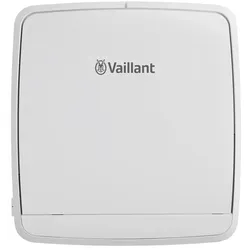
Vaillant Axial-Abluftventilator 8000041848Nennweite=100 mmVolumenstrom=zweistufigFarbe=weißMontageart=UnterputzBemessungsspannung=230 VNetzfrequenz=50 HzZusammenstellung=mit Feucht- und GrundschaltungNennstrom=0,15 AWerkstoff des Gehäuses=KunststoffRichtung=axialSchutzart (IP)=sonstigeGeräuschemission=52,2 dB(A) re 1 pWMit Anschlussset=neinBreite=216 mmHöhe=231 mmTiefe=96 mm298,43 €*Versand: 5,99 €Sichere Weiterleitung zum Anbieter
-
Vaillant Axial-Abluftventilator 8000041851Nennweite=150 mmVolumenstrom=zweistufigFarbe=weißMontageart=UnterputzBemessungsspannung=230 VNetzfrequenz=50 HzZusammenstellung=mit Feucht- und GrundschaltungNennstrom=0,14 AWerkstoff des Gehäuses=KunststoffRichtung=axialSchutzart (IP)=sonstigeGeräuschemission=41,9 dB(A) re 1 pWMit Anschlussset=neinBreite=216 mmHöhe=231 mmTiefe=96 mm315,00 €*Versand: 5,99 €Sichere Weiterleitung zum Anbieter
-
Wie brenne ich eine bootfähige ISO Datei?
Um eine bootfähige ISO-Datei zu brennen, benötigen Sie ein Brennprogramm wie z.B. Rufus, ImgBurn oder Nero. Zuerst müssen Sie das Brennprogramm öffnen und die ISO-Datei auswählen. Stellen Sie sicher, dass Sie einen leeren DVD-Rohling in das Laufwerk einlegen. Wählen Sie die Option zum Brennen der ISO-Datei als bootfähige Disc aus und starten Sie den Brennvorgang. Sobald der Vorgang abgeschlossen ist, können Sie die bootfähige Disc verwenden, um Ihren Computer von ihr zu starten. **
-
Wie erstelle ich eine bootfähige Linux DVD?
Um eine bootfähige Linux DVD zu erstellen, benötigst du zuerst ein ISO-Image der Linux-Distribution, die du verwenden möchtest. Anschließend musst du ein Brennprogramm wie z.B. Rufus oder Etcher herunterladen und installieren. Öffne das Brennprogramm, wähle das ISO-Image aus und lege eine leere DVD in dein Laufwerk ein. Starte den Brennvorgang und warte, bis die DVD fertig ist. Sobald der Vorgang abgeschlossen ist, kannst du die DVD in deinen Computer einlegen und von ihr booten, um das Linux-Betriebssystem zu installieren oder zu verwenden. **
-
Warum wird der bootfähige USB-Stick nicht angezeigt?
Es gibt mehrere mögliche Gründe, warum ein bootfähiger USB-Stick nicht angezeigt wird. Möglicherweise ist der USB-Anschluss defekt oder der Stick wurde nicht korrekt formatiert. Es könnte auch sein, dass das BIOS des Computers nicht richtig konfiguriert ist, um von einem USB-Stick zu booten. **
-
Wird der bootfähige USB-Stick im BIOS nicht erkannt?
Es gibt mehrere mögliche Gründe, warum ein bootfähiger USB-Stick im BIOS nicht erkannt wird. Es könnte sein, dass der USB-Anschluss defekt ist oder nicht richtig konfiguriert wurde. Es könnte auch sein, dass der USB-Stick selbst beschädigt ist oder nicht richtig formatiert wurde. Es ist auch möglich, dass das BIOS nicht richtig konfiguriert ist, um von einem USB-Gerät zu booten. **
* Alle Preise verstehen sich inklusive der gesetzlichen Mehrwertsteuer und ggf. zuzüglich Versandkosten. Die Angebotsinformationen basieren auf den Angaben des jeweiligen Shops und werden über automatisierte Prozesse aktualisiert. Eine Aktualisierung in Echtzeit findet nicht statt, so dass es im Einzelfall zu Abweichungen kommen kann. ** Hinweis: Teile dieses Inhalts wurden von KI erstellt.